PROCESOS GBM · GUÍA PARA CLIENTES
Tutoriales y procesos
en su cuenta GBM.
Pasos detallados para operaciones frecuentes en la aplicación GBM. Seleccione un proceso para ver las instrucciones completas.
Procesos
Instrucciones paso a paso
Despliegue cada sección para consultar el procedimiento correspondiente.
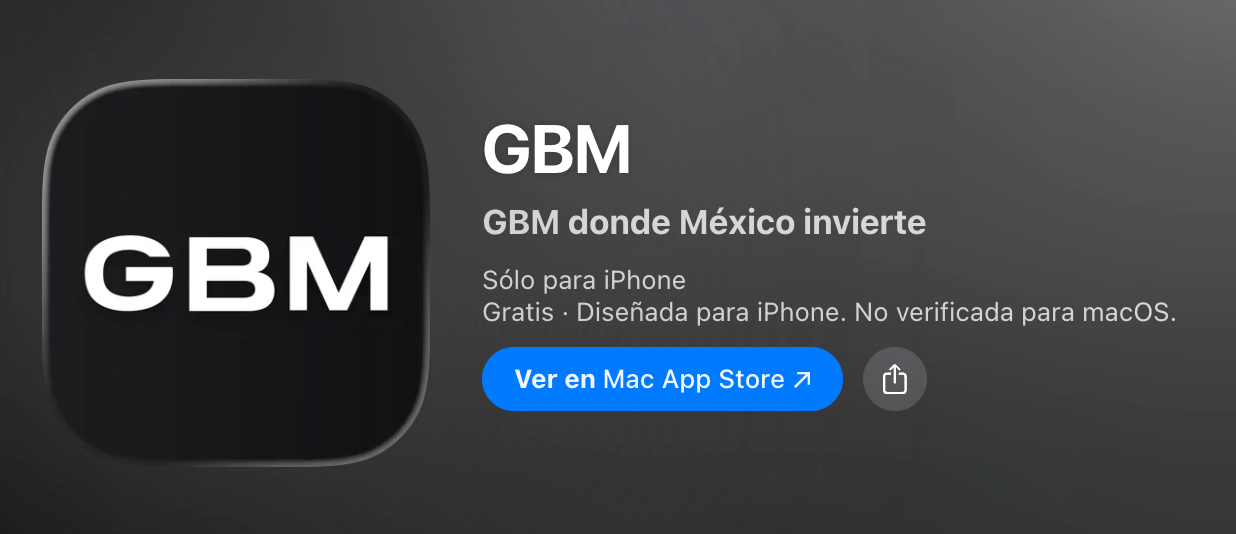
Por motivos de seguridad y en cumplimiento de la regulación de la Comisión Nacional Bancaria y de Valores (CNBV), el cambio del correo electrónico principal debe realizarse exclusivamente desde la aplicación móvil GBM —identificable por su interfaz de fondo negro con letras blancas—. Siga los pasos que se indican a continuación.
Nota de los correos
Este proceso puede ser algo confuso, como nota previa debes contar con 3 correos electrónicos:
- correo_viejo@ejemplo.com — Es la dirección antigua que ya no quieres usar.
- correo_respaldo@ejemplo.com — Es tu dirección de respaldo, que agregarás a tu cuenta.
- correo_nuevo@ejemplo.com — Es el nuevo email que quieres que sea tu login.
- Todos estos correos deben ser unicos en GBM, es decir no estar en uso en ninguna otra cuenta de GBM, ni como correo de acceso ni como correo de respaldo.
Paso 1: Revisar que tengas en MFA activado
Autenticación multifactor (MFA): si no tiene activa esta función, activela en tu aplicacion o solicite su activación por correo electrónico, chat o teléfono antes de intentar el cambio.
Paso 2: Registro de correo de respaldo
Para modificar el correo principal es indispensable contar con un correo de respaldo registrado en el mismo apartado de Seguridad. Si aún no lo tiene configurado, siga estos pasos:
- Inicie sesión en la aplicación GBM.
- Abra el menú de tres líneas ubicado en la esquina superior izquierda.
- Seleccione la opción Seguridad.
- Seleccione Agregar correo.
- Ingrese la dirección del correo de respaldo y confírmela.
- Pulse Guardar cambios.
- Autentique la operación con Face ID o Touch ID.
- Revise el código de 6 dígitos enviado al correo indicado.
- Ingrese el código y complete la validación.
Una vez concluido el proceso con éxito, la aplicación mostrará el mensaje «Agregaste un nuevo correo de respaldo» y recibirá una confirmación por correo electrónico.
Paso 3: Cambio del correo electrónico principal
- Inicie sesión en la aplicación GBM.
- Abra el menú de tres líneas ubicado en la esquina superior izquierda.
- Seleccione la opción Seguridad.
- Pulse el icono de lápiz para editar sus datos de contacto.
- Toque las tres líneas junto al correo electrónico principal.
- Seleccione Editar correo.
- Ingrese el nuevo correo electrónico principal y confirme la dirección.
- Pulse Guardar cambios.
- Autentique la operación con Face ID o Touch ID.
- Consulte el código de verificación de 6 dígitos enviado a su correo de respaldo.
- Ingrese el código recibido y valide la operación.
Nota: Tu nuevo email debe ser diferente al correo de respaldo.
Este proceso fue revisado en junio de 2026. Los procedimientos descritos pueden cambiar sin previo aviso. Consulte siempre la información oficial en gbm.com, comuníquese con las líneas de contacto oficiales de GBM o con su asesor.
Paso 1: Enviar email
Para actualizar tu RFC en GBM, envía un correo a contacto@gbm.com desde tu mail registrado con el asunto «Corrección de datos fiscales», agregando al mensaje:
- Nombre completo.
- Número de contrato.
- El RFC correcto con homoclave.
- Código Postal Fiscal.
- Tu Constancia de Situación Fiscal en PDF (es opcional, pero ayuda a confirmar los datos).
Ten en cuenta que el RFC solo se puede actualizar a través de correo. Los demás datos fiscales como Código Postal, Dirección fiscal o Régimen sí los puedes editar desde tu app GBM.
Paso 2: Esperar de 4 a 7 días hábiles
Podrás revisar el cambio de tu RFC en la App de GBM.
- Inicie sesión en la aplicación GBM.
- Abra el menú de tres líneas ubicado en la esquina superior izquierda.
- Seleccione la opción Información del Contrato.
- Desplácese hacia abajo y seleccione Información Fiscal.
Allí, bajo los datos de País de Residencia Fiscal y Nombre, deberá ver su RFC actualizado.
Nota: Debemos esperar a fin de mes a que se genere el nuevo estado de cuenta con el RFC actualizado. Te recomendamos que lo revises y lo confirmes.
Este proceso fue revisado en junio de 2026. Los procedimientos descritos pueden cambiar sin previo aviso. Consulte siempre la información oficial en gbm.com, comuníquese con las líneas de contacto oficiales de GBM o con su asesor.
Lorem ipsum dolor sit amet, consectetur adipiscing elit. Integer nec odio. Praesent libero. Sed cursus ante dapibus diam. Sed nisi. Nulla quis sem at nibh elementum imperdiet.
Duis sagittis ipsum. Praesent mauris. Fusce nec tellus sed augue semper porta. Mauris massa. Vestibulum lacinia arcu eget nulla. Class aptent taciti sociosqu ad litora torquent per conubia nostra.
Lorem ipsum dolor sit amet, consectetur adipiscing elit. Curabitur sodales ligula in libero. Sed dignissim lacinia nunc. Curabitur tortor. Pellentesque nibh. Aenean quam.
In scelerisque sem at dolor. Maecenas mattis. Sed convallis tristique sem. Proin ut ligula vel nunc egestas porttitor. Morbi lectus risus, iaculis vel, suscipit quis, luctus non, massa.
Lorem ipsum dolor sit amet, consectetur adipiscing elit. Nam quam nunc, blandit vel, luctus pulvinar, hendrerit id, lorem. Maecenas nec odio et ante tincidunt tempus.
Donec vitae sapien ut libero venenatis faucibus. Nullam quis ante. Etiam sit amet orci eget eros faucibus tincidunt. Duis leo. Sed fringilla mauris sit amet nibh.